LoRaWAN-Sensor Bridge (CSD2) 사용 설명서
이 설명서는 CSD2의 센서 연결, LoRaWAN 네트워크 설정, Action 구성, 데이터 수신 및 펌웨어 업데이트 방법을 안내합니다. 설정 화면은 CSD2 Configurator의 영문 메뉴를 기준으로 설명합니다. 사용 중인 펌웨어와 설정 도구 버전에 따라 제공되는 기능이 다를 수 있습니다.
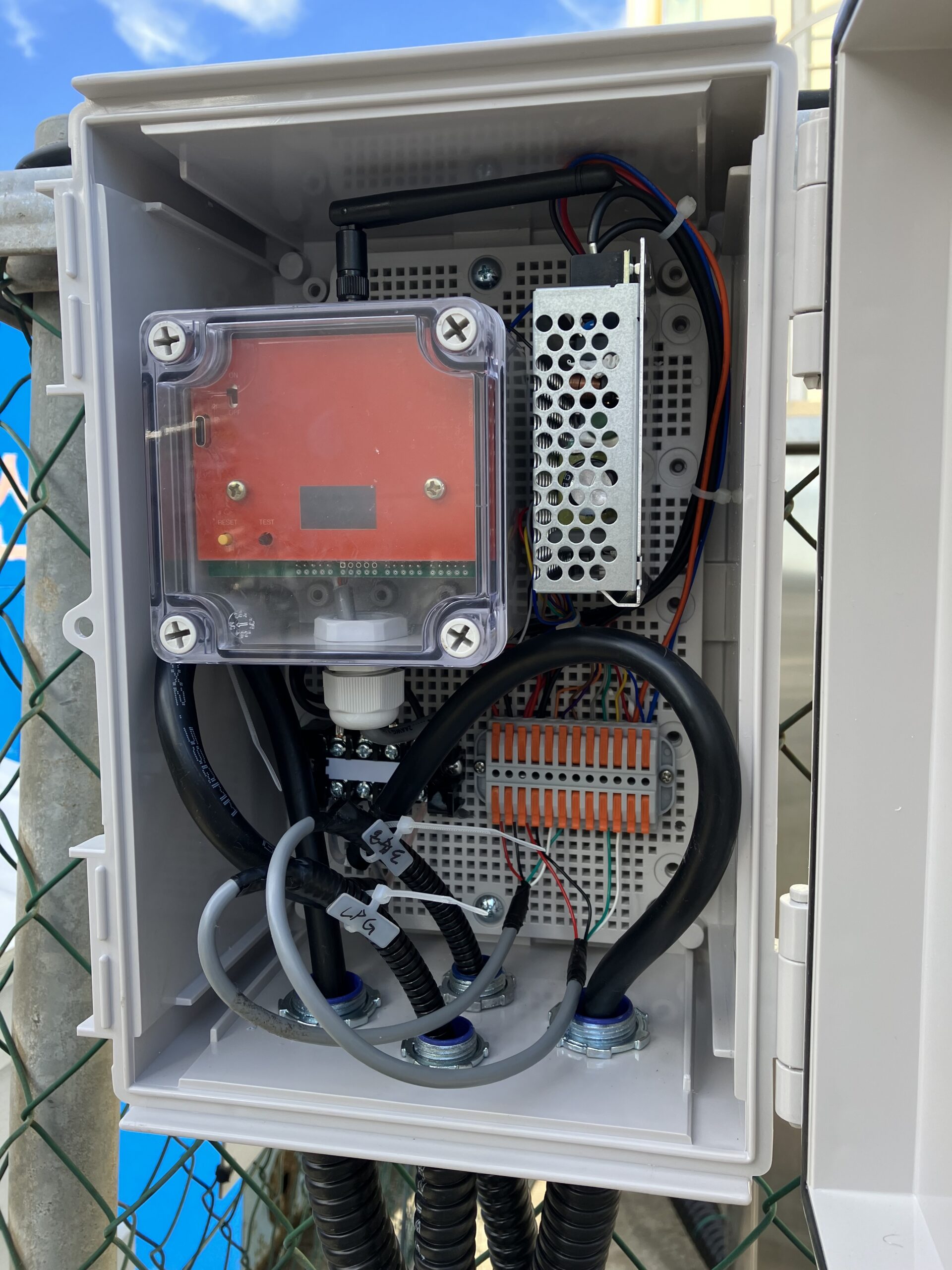
1. 제품 개요
현장의 센서와 설비를 LoRaWAN으로 연결하세요.
CSD2는 유선 센서와 장비의 데이터를 수집하여 LoRaWAN 네트워크로 전달하는 센서 브리지입니다. 아날로그·디지털 입출력, RS-232·RS-485, Modbus 및 I2C 장치를 Action으로 구성하여 현장에 맞는 측정과 제어 순서를 만들 수 있습니다.
- 다양한 센서 연동 — 아날로그 전압 입력, 디지털 입력·출력, 직렬 통신 및 I2C 통신을 지원합니다.
- 산업용 장비 연결 — Modbus 레지스터·비트 읽기, 단일 Holding Register 쓰기, RAW 데이터 및 SLIP 교환을 구성합니다.
- 주기 수집과 무선 전송 — 활성화한 Action을 순서대로 실행하고 결과를 LoRaWAN으로 전달합니다.
- PC에서 설정과 점검 — CSD2 Configurator로 네트워크와 Action을 편집하고 실행 결과, 장치 상태 및 로그를 확인합니다.
2. 설치 전 확인
- CSD2 본체와 설치 환경에 맞는 LoRa 안테나를 준비합니다.
- 연결할 센서·장비의 인터페이스, 전원, 신호 범위, 단자 배열 및 통신 설정을 확인합니다.
- CSD2 Configurator가 설치된 PC와 데이터 통신이 가능한 USB-C 케이블을 준비합니다.
- LoRaWAN 게이트웨이와 네트워크 서버를 준비하고 장치 등록에 사용할 DevEUI와 AppKey를 확인합니다.
전원과 배선: 공급전압은 DC 3.3~5 V입니다. 전원 극성과 단자별 배선은 실제 제품의 표시와 공급된 하드웨어 배선도를 따르십시오.
주의
배선 작업은 전원을 끈 상태에서 진행하고, 센서 신호와 전원선을 구분하여 연결하십시오. 통신 방식과 신호 범위를 확인하기 전에는 장비를 연결하지 마십시오.
3. 각 부의 명칭 및 지원 기능
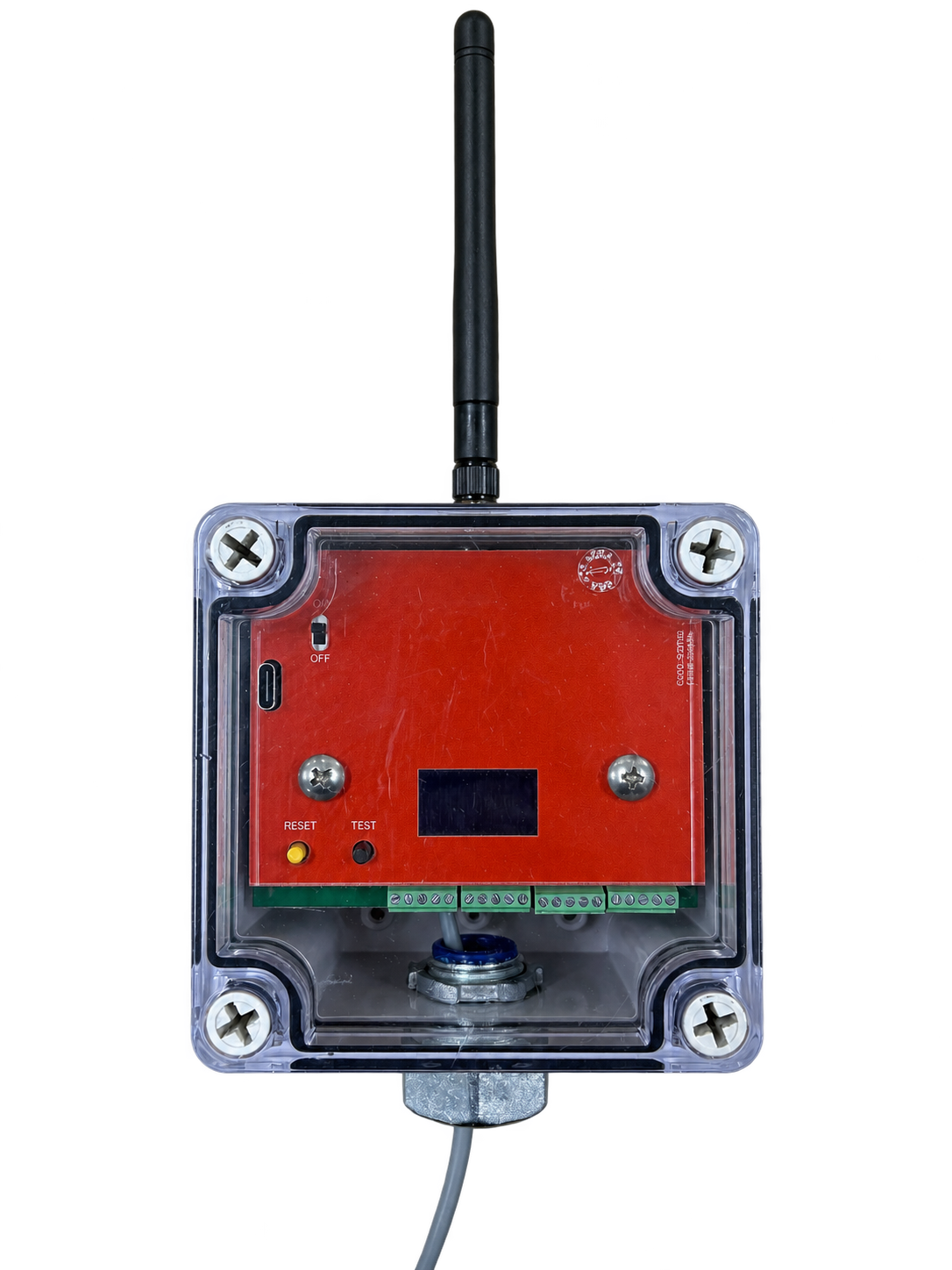
- LoRa 안테나: LoRaWAN 무선 통신에 사용합니다. 설치 전에 안테나 연결 상태를 확인합니다.
- 전원 스위치: 본체의 ON/OFF 표시를 확인하여 조작합니다.
- 설정용 USB-C 커넥터: USB-C 커넥터는 장치 전면 패널에 있습니다. 장치의 커버를 열고 USB-C 케이블로 PC와 연결합니다.
- RESET 버튼: 장치를 재시작합니다. Configuration Mode 진입 시에는 설정 도구의 안내에 따라 누릅니다.
- TEST 버튼: 설정한 Action을 바로 수행하여 서버에서 결과를 확인할 때 사용합니다.
- 표시창: 시작 과정과 LoRaWAN 접속 등 장치 상태를 확인합니다.
- 단자대와 케이블 인입부: 센서·장비와 전원을 연결합니다. 인입구 규격과 케이블 구성은 3.1 하부 케이블 인입구 및 배선, 단자 구성은 3.2 하부 단자대 구성을 참조하십시오.
3.1 하부 케이블 인입구 및 배선
본체 하부의 케이블 인입구는 직경 22 mm로 타공되어 있습니다. 인입구에는 M22 규격의 케이블그랜드 또는 16호 플렉서블 전선관 커넥터를 사용할 수 있습니다.
2C 전원선이 기본 제공됩니다. 센서·장비를 연결할 때는 사용하려는 신호에 맞는 케이블을 추가로 연결하십시오. 전원과 신호의 단자별 연결은 제품의 배선도를 확인합니다.
3.2 하부 단자대 구성
하부 단자대는 총 4개의 5핀 스크류 터미널 단자로 구성되어 있습니다. 각 단자의 구성은 다음과 같습니다.
| 구분 | 단자 구성 |
|---|---|
| GPIO | 5V, 3.3V, GPIO1, GPIO2, GND |
| I2C | 5V, 3.3V, SCL, SDA, GND |
| UART | 5V, 3.3V, UART Tx, UART Rx, GND |
| 아날로그 | A0, A1, A2, A3, GND |
단자대의 5V 표기는 장치에 인가된 공급전압을 의미합니다.
주의
5V 단자는 고정 5 V를 보장하는 출력이 아닙니다. 배터리 연결 등으로 공급전압이 5 V보다 낮으면 이 단자의 전압도 5 V보다 낮아질 수 있습니다. 연결할 센서·장비의 동작 전압을 확인하십시오.
단자와 Action 명령의 대응
센서나 장비를 연결한 단자에 맞춰 Action의 채널을 선택합니다. 예를 들어 A0의 전압을 읽으려면 analog,0, A3의 전압을 읽으려면 analog,3을 입력합니다. 여기서 채널 번호는 측정하거나 제어할 핀을 뜻하며, 명령을 저장하는 Action 슬롯 번호와는 별개입니다. 슬롯 5에 analog,0을 저장해도 측정 대상은 A0입니다.
| Action 명령 | A0 | A1 | A2 | A3 | GPIO1 | GPIO2 | UART Tx | UART Rx |
|---|---|---|---|---|---|---|---|---|
analog,ch | 0 | 1 | 2 | 3 | 4 | 5 | — | — |
analog,ch(차동) | 6 | 6 | 7 | 7 | — | — | — | — |
digital,ch | — | — | — | — | 0 | 1 | 2 | 3 |
digitalpu,ch | — | — | — | — | 0 | 1 | 2 | 3 |
digitalpd,ch | — | — | — | — | 0 | 1 | 2 | 3 |
digital,ch,state | — | — | — | — | 0 | 1 | 2 | 3 |
digital,od,ch,state | — | — | — | — | 0 | 1 | 2 | 3 |
digital,odpu,ch,state | — | — | — | — | 0 | 1 | 2 | 3 |
digital,odpd,ch,state | — | — | — | — | 0 | 1 | 2 | 3 |
raw232… | — | — | — | — | — | — | 0 | 0 |
slip232 | — | — | — | — | — | — | 0 | 0 |
raw485… | — | — | — | — | — | — | 0 | 0 |
slip485 | — | — | — | — | — | — | 0 | 0 |
modbus… | — | — | — | — | — | — | 0 | 0 |
표의 숫자는 ch에 넣는 채널 번호이며, —는 해당하지 않는 핀입니다. 직렬 통신 명령의 숫자 0은 채널 대신 포트 번호를 뜻합니다. UART Tx와 Rx는 같은 포트 0의 송신·수신 핀입니다. UART Tx·Rx의 디지털 채널 2·3은 UART 직결 구성에 해당합니다.
차동 측정의 채널 6은 A0(+) − A1(−), 채널 7은 A2(+) − A3(−)의 전압을 읽습니다. 표에서 같은 번호로 표시한 두 핀을 함께 사용합니다.
SCL·SDA는 i2c 명령에서 함께 사용하며, 채널 번호 없이 연결한 장치의 I2C 주소를 지정합니다. 예를 들어 i2c,rs,0x40,0은 주소 0x40인 장치의 레지스터 0에서 1바이트를 읽습니다. 5V·3.3V·GND는 전원과 기준 단자이며 Action 채널 번호가 없습니다.
직렬 명령은 기판의 연결 구성에 맞게 선택합니다. RS-232 구성에는 raw232…·slip232, RS-485 구성에는 raw485…·slip485·modbus…를 사용합니다. RS-485 구성에서는 UART Tx로 표시된 단자가 A+, UART Rx로 표시된 단자가 B−입니다.
디지털 입력의 digital,ch는 핀 상태를 읽고, digitalpu,ch와 digitalpd,ch는 각각 내부 Pull-up과 Pull-down을 사용합니다. 디지털 출력의 digital,ch,1은 HIGH, digital,ch,0은 LOW를 출력합니다. ch에는 해당 핀의 디지털 채널 번호를 넣습니다. 명령별 전체 인수는 Action 명령 문법을 참조하십시오.
주의
직렬 단자의 전기적 연결 방식은 기판 점퍼 구성에 따라 UART 직결·RS-232·RS-485로 달라집니다. Action 명령만 바꾸어 연결 방식이 전환되지는 않습니다. UART Tx·Rx를 디지털 입출력으로 쓰는 것은 UART 직결 구성에 해당하며, 같은 핀을 사용하는 직렬 통신 Action과 함께 사용하지 마십시오. GPIO1·GPIO2도 출력으로 설정한 상태에서 외부 전압을 측정하지 않도록 입력·출력 배선과 Action을 확인하십시오.
3.3 주요 지원 기능
다음 표는 CSD2의 무선 통신, 센서·장비 연결 인터페이스와 설정 도구를 요약한 것입니다. 연결할 센서·장비의 신호와 통신 방식에 맞는 기능을 선택하고, 해당 동작을 Action으로 설정합니다. 핀과 Action 채널의 대응 및 입력 예시는 3.2 단자와 Action 명령의 대응을 참조하십시오. 전기적 허용 범위는 하드웨어 배선도를 확인하십시오.
| 항목 | 설명 |
|---|---|
| 무선 통신 | LoRaWAN, KR920 지역 설정 / OTAA 접속 / Class A·C 설정 |
| 아날로그 입력 | 채널 0–3: A0–A3 / 채널 4·5: GPIO1·GPIO2 / 채널 6: A0−A1 / 채널 7: A2−A3. 전압(V) 측정 |
| 디지털 입출력 | 채널 0·1: GPIO1·GPIO2 / 채널 2·3: UART Tx·Rx(UART 직결 구성). 입력, Pull-up·Pull-down 입력 / 일반·Open-drain 출력 |
| 직렬 통신 | RS-232 또는 RS-485 / Action의 포트 번호는 0 / 통신 대상에 맞게 속도와 데이터 형식 설정 |
| Modbus | Holding·Input Register, Coil·Discrete Input 읽기 / 단일 Holding Register 쓰기 |
| I2C | 7-bit 주소 / 바이트·레지스터·RAW 및 SMBus 블록 읽기·쓰기 |
| 주기 및 Action | 수집 주기 1–65534초 / Action 슬롯 수는 장치에서 읽은 값 기준, 현재 구성 30개 |
| 공급전압 | DC 3.3~5 V |
| PC 설정 도구 | CSD2 Configurator / macOS·Windows·Linux용 데스크톱 애플리케이션 |
4. CSD2 Configurator 사용
사용 중인 PC의 운영체제에 맞는 CSD2 Configurator를 다운로드하십시오.
4.1 연결 및 설정 모드 진입
- 제품 배선과 전원을 확인한 뒤 장치의 커버를 엽니다. 전면 패널의 USB-C 커넥터에 데이터 통신이 가능한 USB-C 케이블을 꽂고 PC와 연결합니다.
- CSD2 Configurator를 실행하고 사이드바 하단에서 해당 시리얼 포트를 선택합니다.
- Connect를 누르면 Running 모드로 연결됩니다. Dashboard에서 상태를 보고 System Log에서 로그를 확인할 수 있습니다.
- Configuration Mode를 누른 뒤 24초 이내에 장치의 RESET 버튼을 누릅니다. 앱이 부팅 직후의 설정 진입 구간을 포착하고 장치 설정을 읽을 때까지 기다립니다.
- 설정을 편집한 뒤 해당 페이지의 Save로 저장하고 읽기 확인 결과를 확인합니다. 저장하지 않을 변경은 Discard changes로 취소합니다.
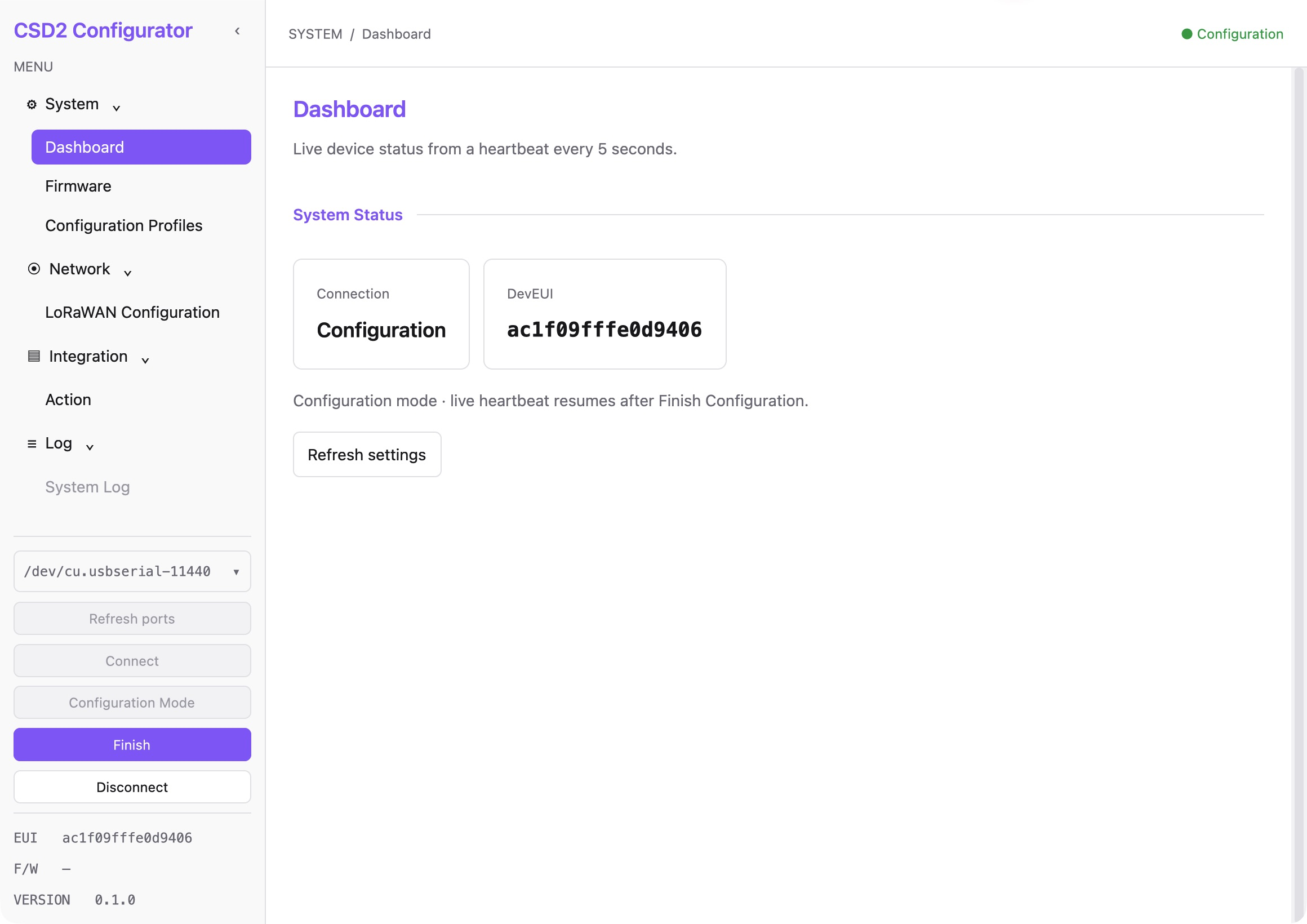
- 설정 작업이 끝나면 Finish Configuration을 누릅니다. 시리얼 연결을 유지한 채 Running 모드로 돌아가며, 포트를 해제하려면 Disconnect를 누릅니다.
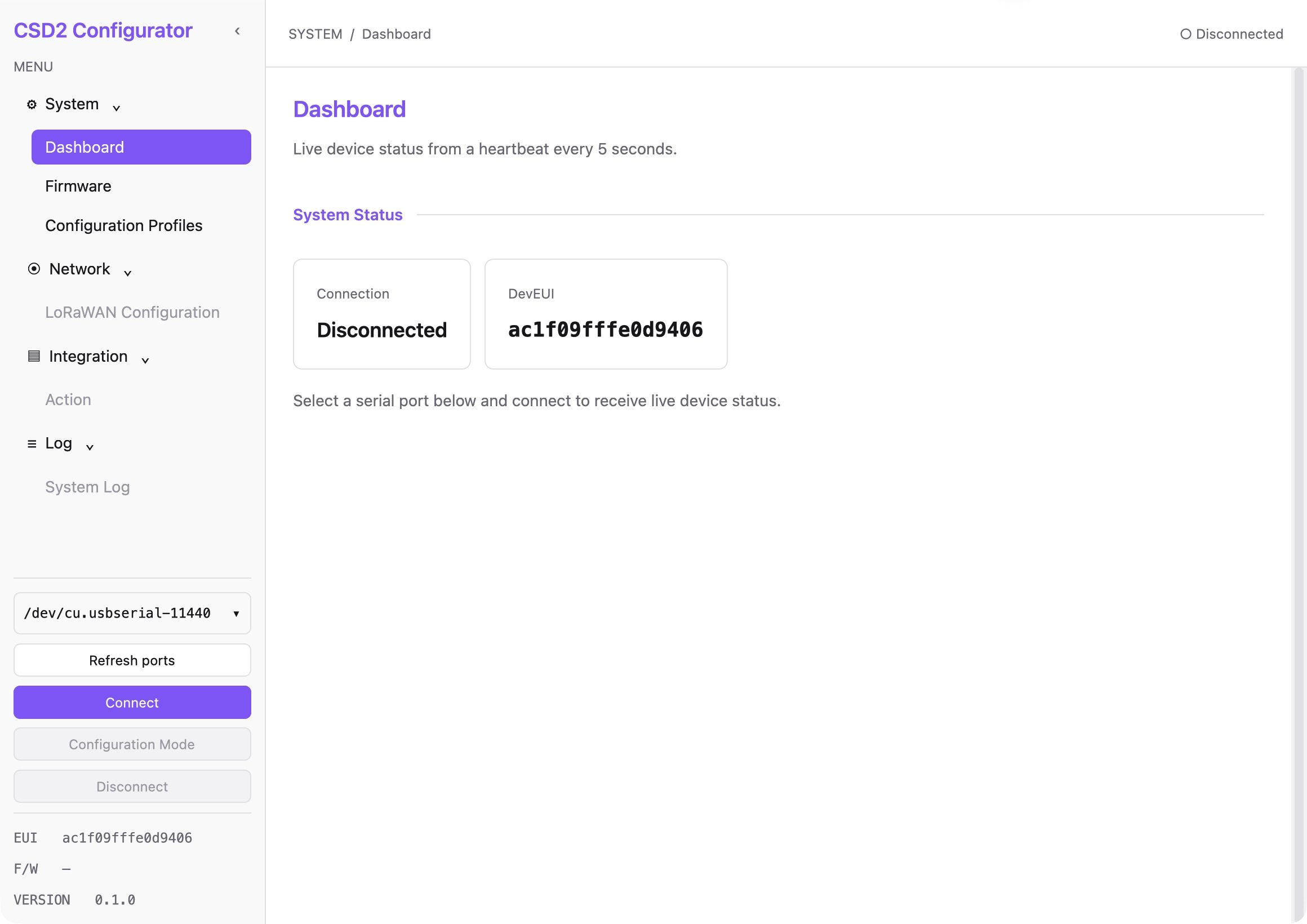
Running 모드에서는 상태와 로그를 확인하고, Configuration 모드에서는 네트워크·Action 설정과 펌웨어 업데이트를 수행합니다. LoRaWAN과 Action 페이지는 각각 저장해야 합니다. 한 페이지의 Save로 다른 페이지의 미저장 변경이 저장되지는 않습니다.
4.2 Dashboard
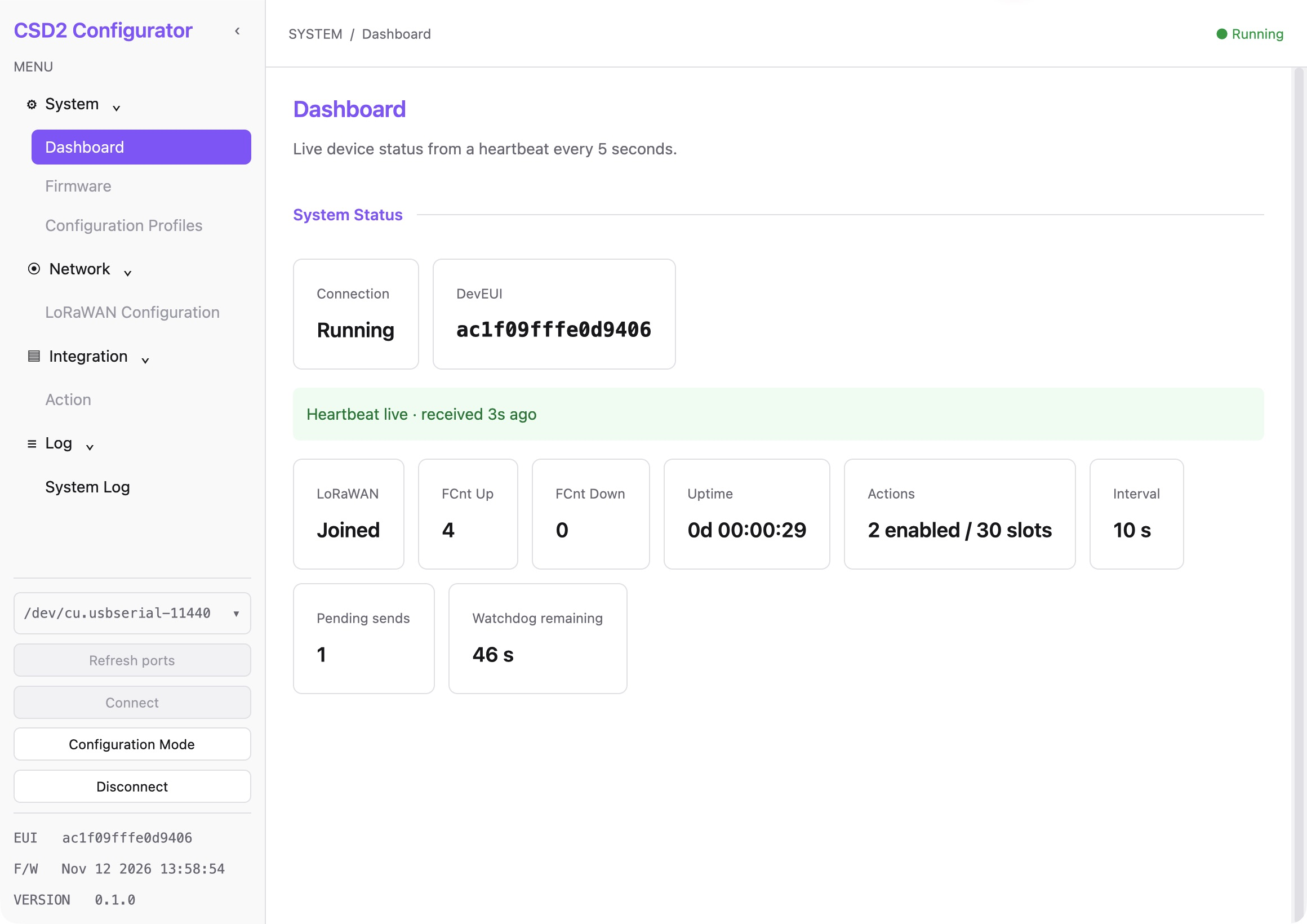
Dashboard는 DevEUI, 가동 시간, LoRaWAN Join 상태, Up/Down 프레임 카운터, 수집 주기, 활성 Action 수, 전송 대기 수와 watchdog 잔여 시간을 표시합니다. 장치는 정상 운용 중 약 5초 간격으로 상태를 전달합니다. 15초 동안 유효한 상태를 받지 못하면 마지막 값이 stale로 표시됩니다. Configuration 모드에서는 실시간 상태 갱신이 일시 중지됩니다.
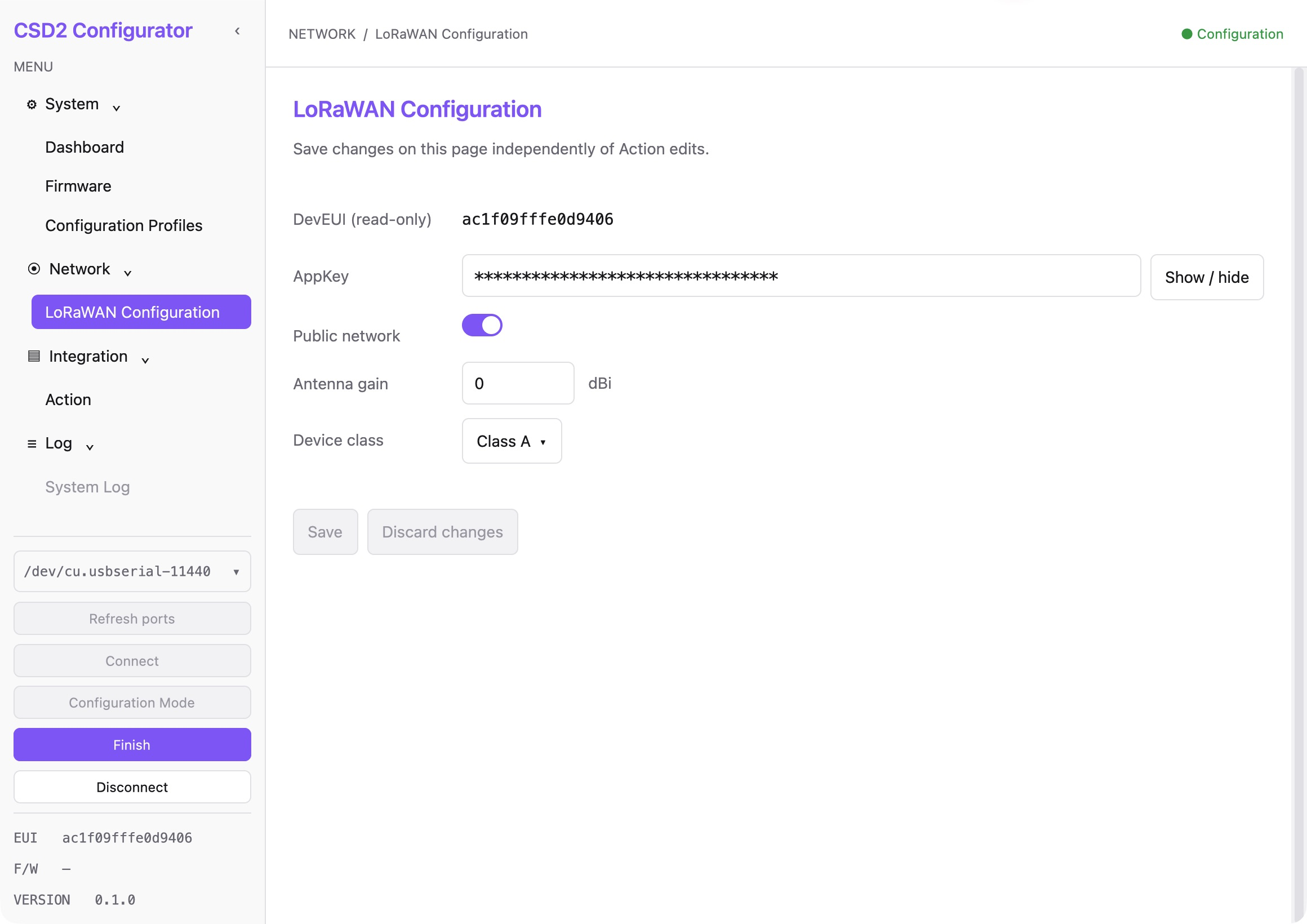
4.3 LoRaWAN Configuration
| 항목 | 설명 |
|---|---|
| DevEUI | 장치 고유 식별자입니다. 조회 전용이며 네트워크 서버의 장치 등록에 사용합니다. |
| AppKey | OTAA 접속에 사용하는 16바이트 인증키입니다. 장치와 네트워크 서버에 같은 값을 등록합니다. |
| LoRa Public | 접속할 네트워크의 Public/Private 설정에 맞춥니다. |
| Antenna Gain | 실제 장착한 안테나의 이득에 맞게 설정합니다. |
| Device Class | 네트워크 운용과 전원 조건에 맞게 Class A 또는 C를 선택합니다. |
| Save | 현재 LoRaWAN 페이지의 변경을 장치에 쓰고 읽기 확인을 수행합니다. |
저장 후 정상 운용으로 돌아가 Dashboard와 서버에서 Join 성공 및 데이터 수신을 확인합니다. 접속되지 않으면 DevEUI·AppKey, 지역 설정, Public/Private 설정, 안테나와 게이트웨이 수신 상태를 확인하십시오.
4.4 Action 구성
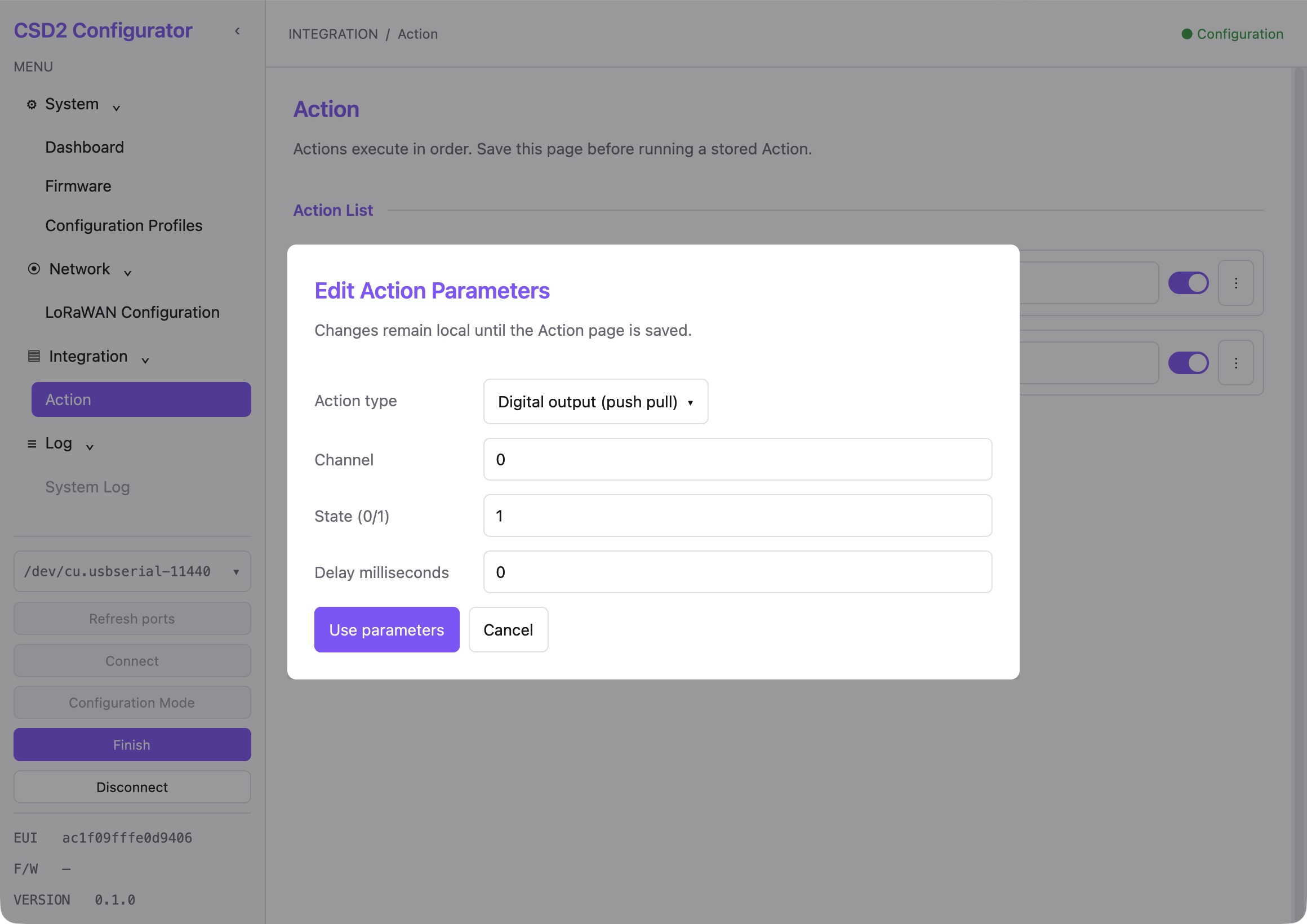
Integration → Action에서 수집과 제어 동작을 작성합니다. Action은 한 슬롯에 한 명령을 저장하며, 활성화한 슬롯을 순서대로 실행합니다. Interval (s)는 주기 실행 간격입니다. 통신 설정은 연결할 장비에 맞게 선택합니다.
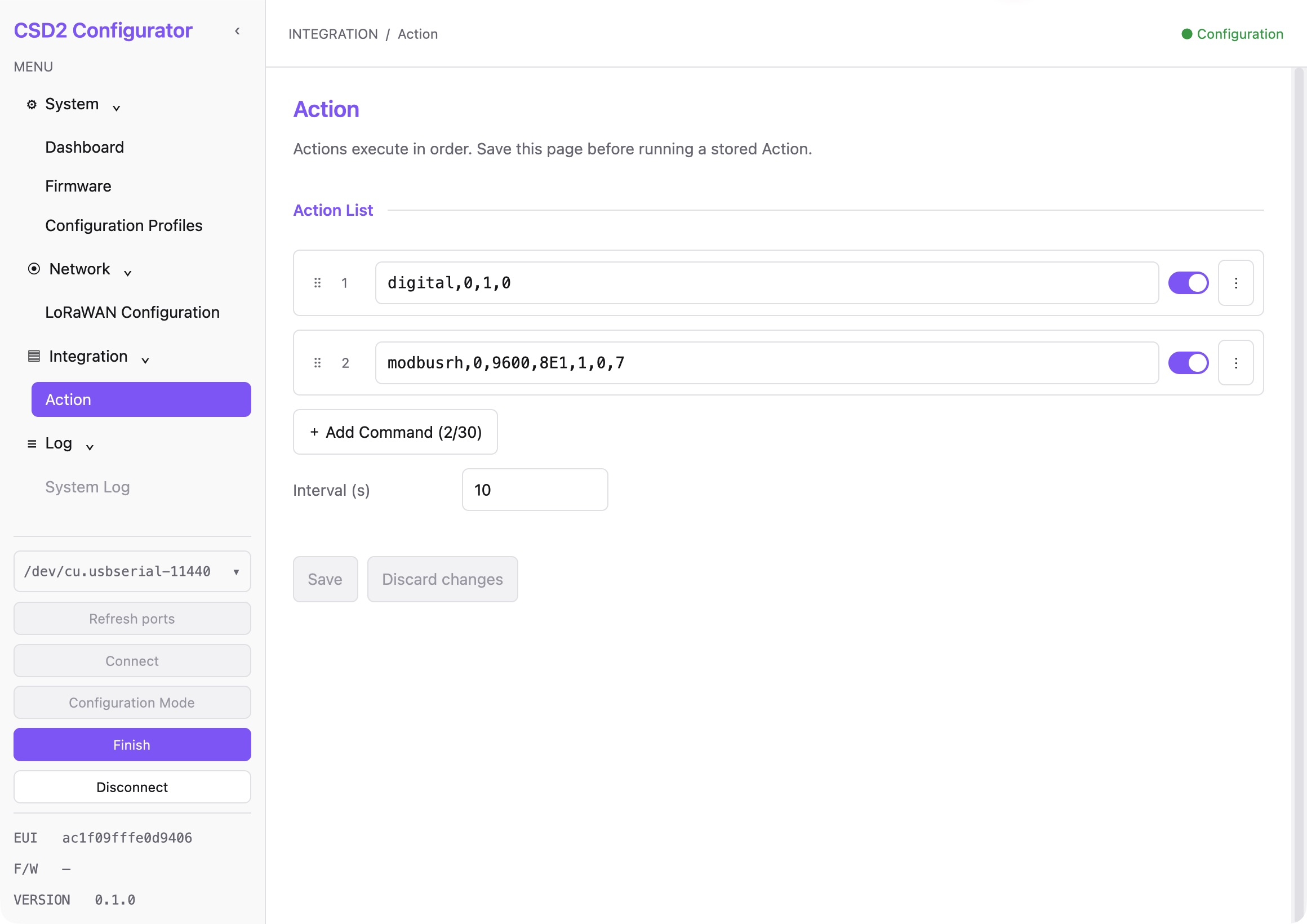
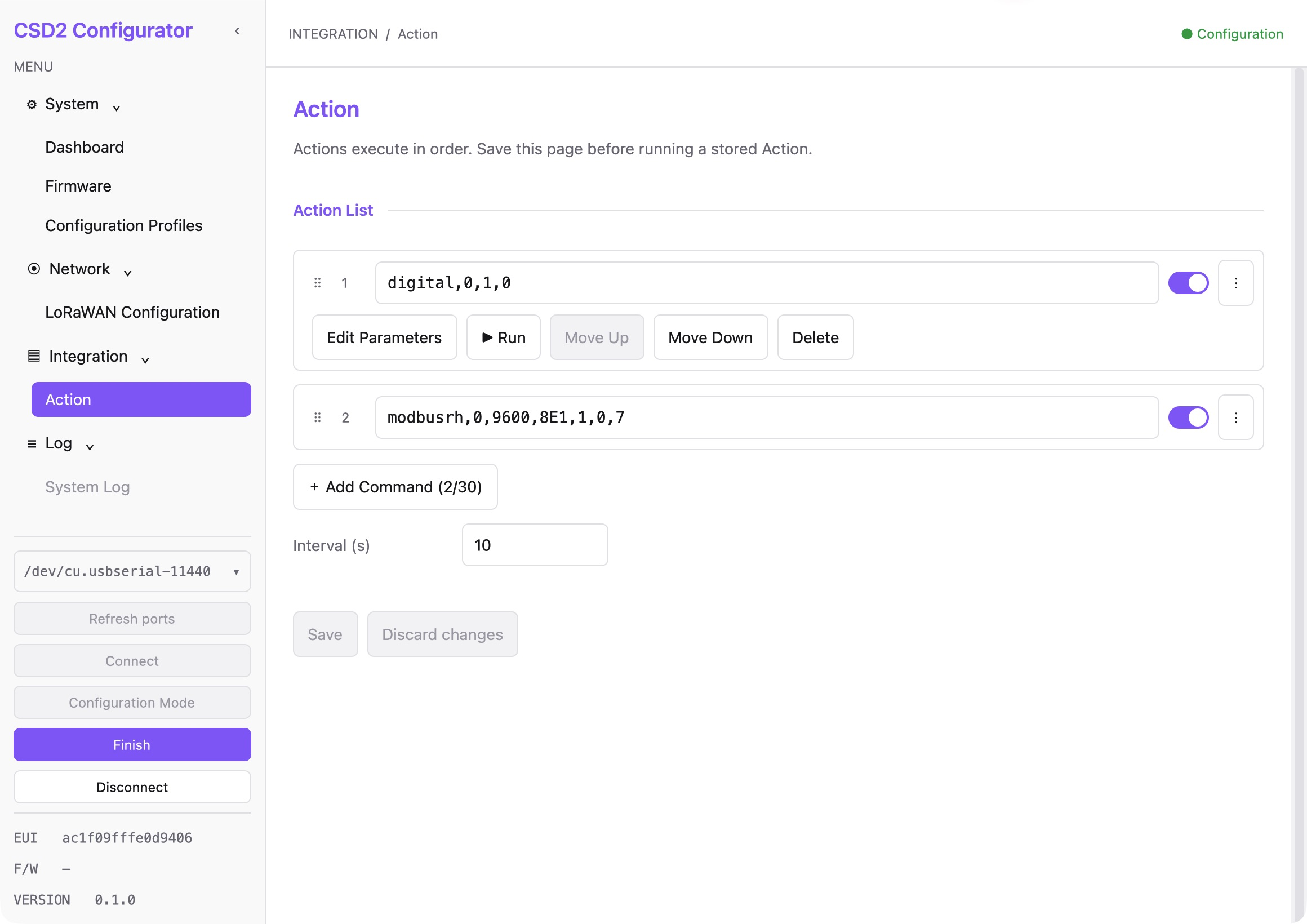
- Add Command: Action을 추가합니다. 명령 입력과 Edit Parameters의 매개변수 편집을 사용할 수 있습니다.
- Enable / Disable: 주기 실행에 포함할지 선택합니다.
- 순서 변경: 드래그 또는 Move Up/Down으로 실행 순서를 바꿉니다.
- Delete: 필요 없는 Action을 제거합니다.
- Save: Action과 주기를 저장하고 장치에서 다시 읽어 확인합니다. 편집과 순서 변경은 저장 전까지 로컬 변경입니다.
- Run: 저장된 Action 하나를 한 번 실행하여 결과를 확인합니다. 비활성 Action도 실행할 수 있으며, Run 결과는 LoRaWAN으로 전송하지 않습니다.
주의
디지털 출력, Modbus 쓰기 및 직렬·I2C 쓰기는 연결된 장비의 상태를 바꿀 수 있습니다. 주소와 출력값을 확인하고 시험 가능한 조건에서 실행하십시오.
명령별 문법, 인수 범위와 입력 예시는 별도 문서인 CSD2 Action 명령 문법을 참조하십시오.
4.5 Configuration Profiles
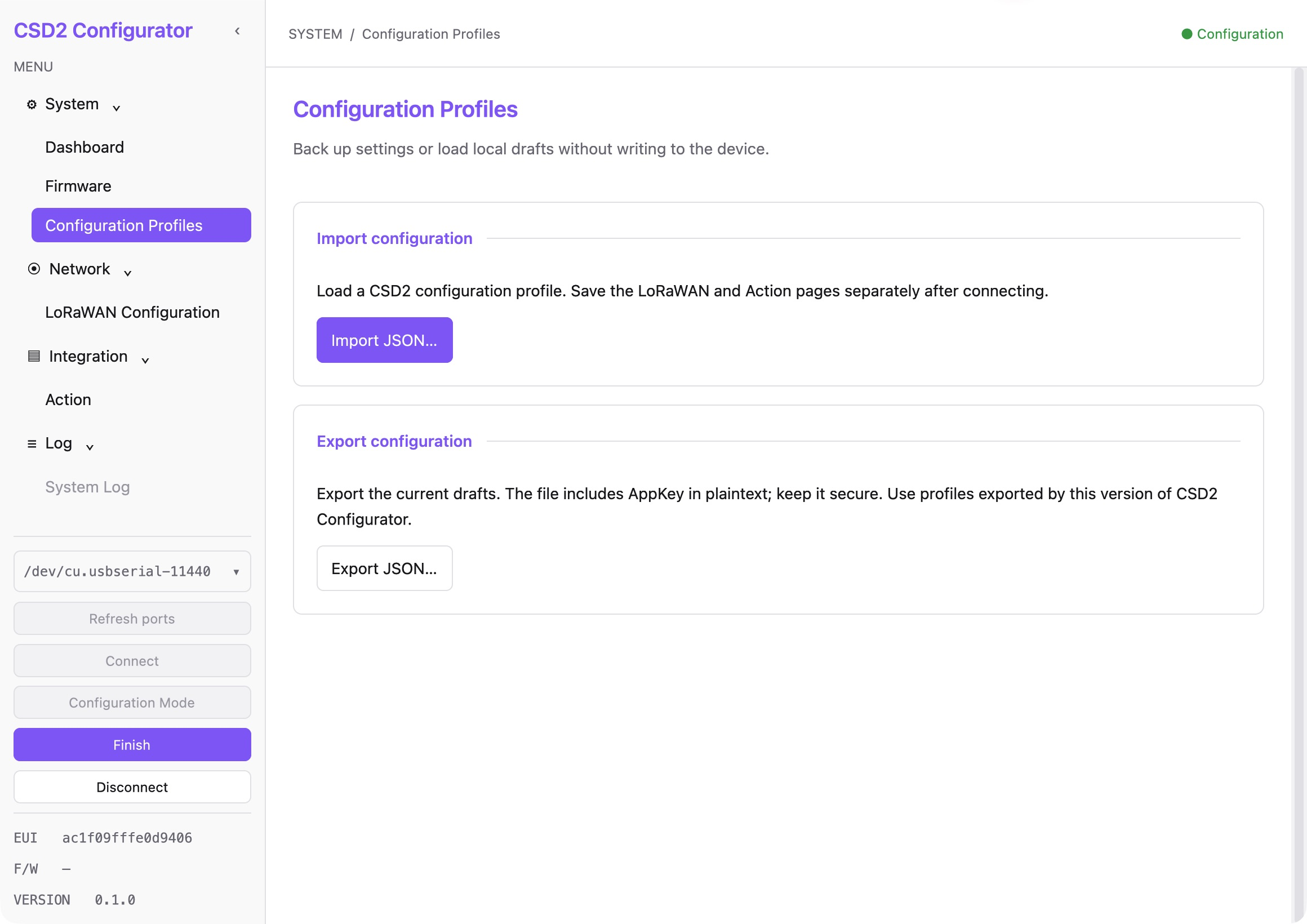
System → Configuration Profiles에서 JSON 설정 파일을 가져오거나 내보냅니다. 가져오기는 앱의 편집 초안을 변경하며 장치에 자동으로 쓰지 않습니다. 연결 후 LoRaWAN과 Action 페이지에서 각각 저장하십시오. 프로필의 DevEUI로 장치 고유 식별자를 덮어쓰지 않습니다.
주의
프로필에는 AppKey가 평문으로 포함됩니다. 접근이 제한된 위치에 보관하고 외부 공유 전에 키 포함 여부를 확인하십시오.
다른 장치의 설정을 적용할 때는 서버 등록 정보와 센서 배선을 다시 확인합니다.
4.6 System Log
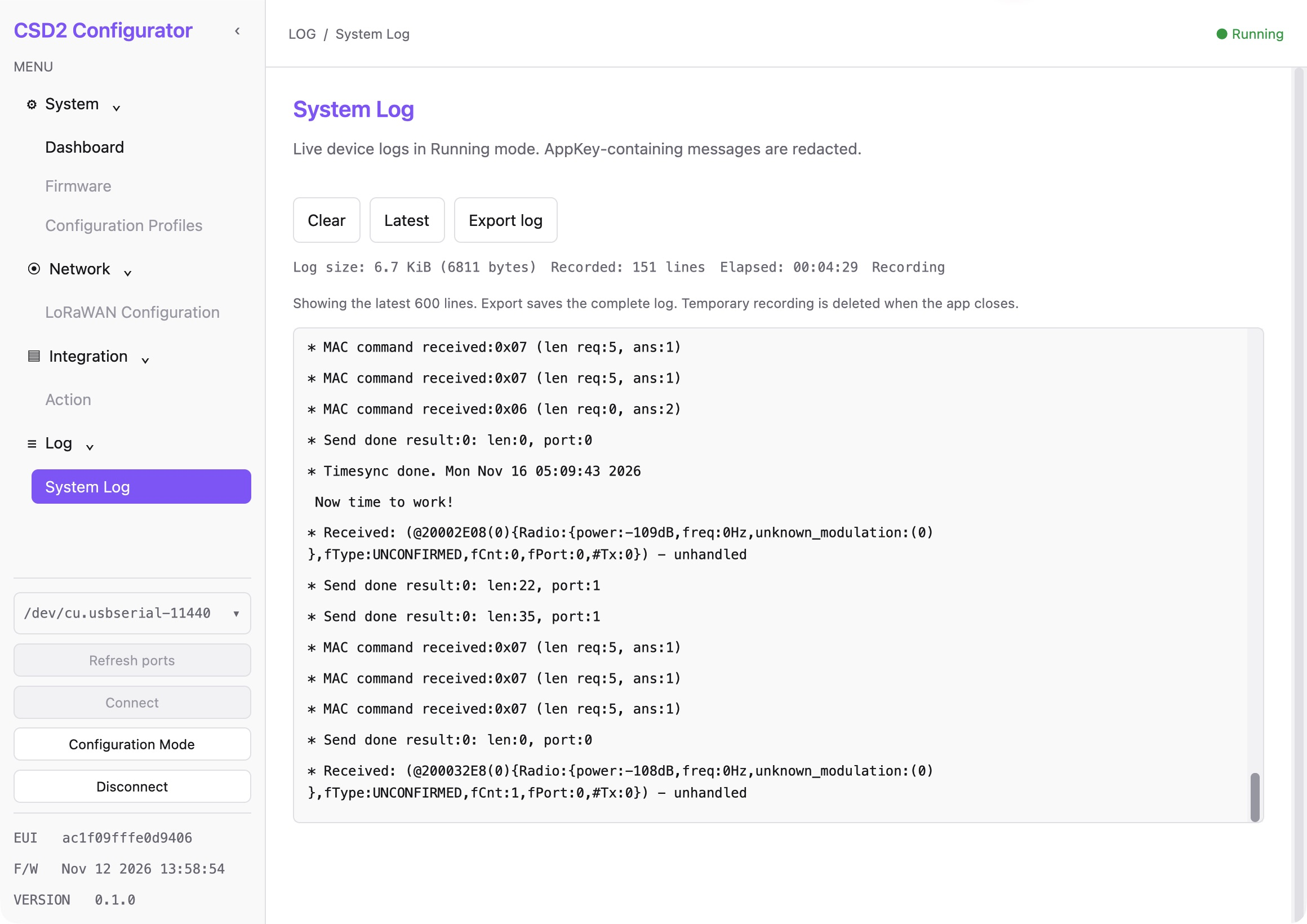
Log → System Log는 Running 모드에서 수신한 장치 로그를 시간순으로 표시합니다. 아래쪽에서 최신 로그를 따라가며, 스크롤하여 이전 내용을 확인할 수 있습니다. Latest는 최신 위치로 이동하고, Export log는 기록한 전체 로그를 파일로 저장합니다. 화면에는 최근 600줄을 표시하며 전체 기록의 크기와 기록 시간을 별도로 확인할 수 있습니다. Clear는 현재 기록을 지웁니다. 앱 종료 시 임시 기록은 삭제되므로 필요한 로그는 먼저 내보내십시오.
4.7 펌웨어 업데이트
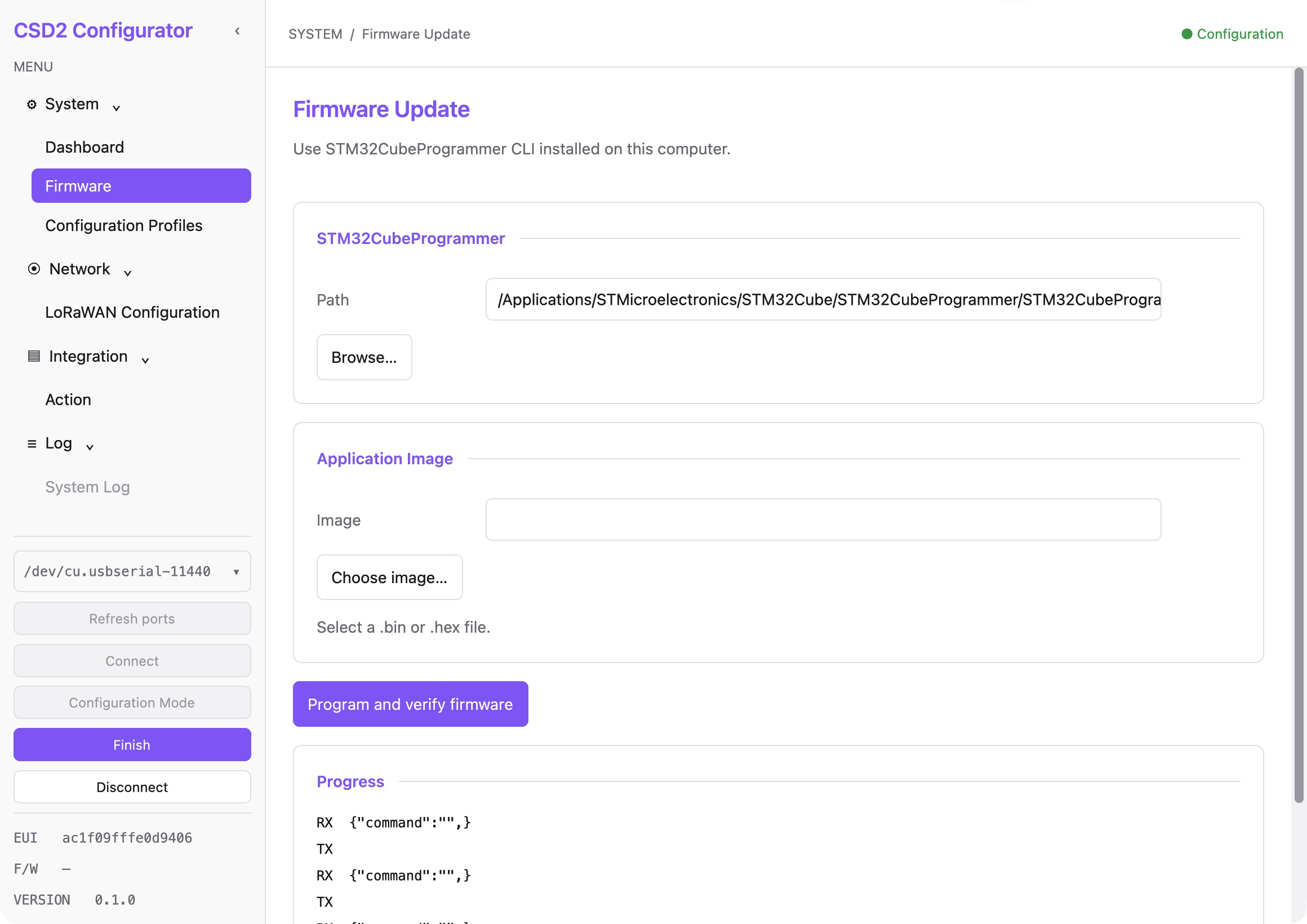
System → Firmware Update에서 STM32CubeProgrammer CLI를 이용하여 업데이트합니다. PC에 STM32CubeProgrammer를 설치하고 CSD2용으로 제공된 이미지를 준비하십시오. 파일 형식은 애플리케이션용 .bin 또는 사용자 부트로더와 애플리케이션을 포함한 병합 .hex입니다.
- CSD2를 Configuration 모드로 연결합니다.
- STM32CubeProgrammer CLI 실행 파일을 확인합니다. 자동 검색되지 않으면 직접 선택합니다.
- 대상 CSD2용 펌웨어 파일을 선택하고 표시된 검증 결과를 확인합니다.
- Program and verify firmware를 눌러 프로그래밍과 검증을 진행합니다.
- 업데이트 후 앱이 장치를 재연결하면 펌웨어 빌드 정보, 네트워크 설정 및 Action을 확인합니다. 재연결되지 않으면 RESET 후 다시 연결합니다.
주의
완료될 때까지 전원과 시리얼 연결을 유지합니다.
자동 업데이트 진입에는 장치 펌웨어의 bootloader 명령 지원이 필요합니다. 앱은 업데이트 중 설정용 시리얼 포트를 프로그래밍 도구에 넘기고 완료 후 다시 연결합니다. 미저장 설정 초안은 장치에 자동 적용되지 않습니다. 업데이트 실패 시 오류 메시지를 보관하고 Configuration 모드로 다시 연결한 뒤 대상 이미지와 연결 상태를 확인하십시오.
5. 데이터 수신과 서버 연동
LoRaWAN 서버에 장치를 등록하고 Join 성공을 확인하면 설정한 주기에 따라 Action 실행 결과를 수신할 수 있습니다. 수집 결과는 FPort 1로 전달됩니다. IOTOWN에서는 CSD2용 디코더를 등록하여 수신 데이터를 측정값과 동작 결과로 확인합니다.
sense_time/cycle: 수집 시각과 측정 사이클 번호입니다. 사이클 번호는 0–65535이며, 65535 다음에는 0으로 순환합니다.actN/resultN: 실제 0부터 시작하는 슬롯 번호 N의 전체 명령과 실행 결과입니다.actN에는modbusrh,0,9600,8N1,1,0,1처럼 명령 이름과 인수가 함께 표시됩니다. 비어 있는 슬롯이 있어도 번호를 앞으로 당기지 않습니다.resultN_time/errorN: 각 동작의 완료 시각과 오류 상태입니다.- 아날로그는 V 단위 숫자, 디지털은 상태값, RAW 텍스트는 문자열로 해석합니다. 바이트 데이터는 HEX 형태로 표시합니다.
- 실패한 Action은 결과가 null이며 오류 코드가 포함됩니다. 다른 Action의 결과와 구분하여 처리하십시오.
5.1 수신 데이터 형식
주기 수집 결과는 FPort 1 Uplink, 일회 실행 결과는 FPort 2 Uplink로 수신합니다. 두 메시지는 같은 구조를 사용하며, 패킷 헤더 뒤에 Action별 결과가 하나 이상 이어집니다. 위치는 0부터 시작하고 길이는 바이트 단위입니다. 별도 표시가 없는 다중 바이트 정수는 부호 없는 Little Endian입니다.
패킷 헤더 — 7바이트
| 바이트 위치 | 필드 | 길이 | 설명 |
|---|---|---|---|
| 0–4 | Epoch seconds | 5 | 수집 또는 실행 시작 시각. Unix epoch 초, LE40. |
| 5–6 | Cycle | 2 | 측정 사이클 번호, LE16. 65535 다음은 0입니다. 일회 실행 응답은 0입니다. |
Action 결과 — 반복되는 레코드
아래 위치는 각 Action 결과 레코드의 시작을 기준으로 합니다. 고정 헤더 10바이트 뒤에 명령과 결과 데이터를 차례로 붙입니다. 각각의 길이는 Command length와 Data length 필드에 바이트 수로 지정됩니다.
| 바이트 위치 | 필드 | 길이 | 설명 |
|---|---|---|---|
| 0 | Slot | 1 | 실제 Action 슬롯 번호. 일회 실행 응답에서는 요청 ID. |
| 1 | Type | 1 | Action 종류 ID. 명령 바이너리의 첫 바이트와 일치합니다. |
| 2 | Status | 1 | 아래 처리 결과 코드. |
| 3–6 | Elapsed ms | 4 | 수집 또는 실행 시작부터 해당 Action 완료까지의 시간, ms. |
| 7–8 | Data length | 2 | 결과 데이터의 바이트 수입니다. 명령의 바이트 수는 포함하지 않습니다. |
| 9 | Command length | 1 | 명령 바이너리의 바이트 수입니다. 범위는 0–63입니다. |
| 10부터 | Command | Command length에 지정한 바이트 수 | 종류 ID와 모든 인수를 포함한 Action 바이너리. 디코더가 actN의 전체 명령으로 복원합니다. |
| 명령 바이너리 바로 다음 | Data | Data length에 지정한 바이트 수 | Action 실행 결과 데이터. |
숫자 표기, 영문 대소문자와 생략된 선택 인수의 기본값은 정규화될 수 있습니다. 각 패킷에는 완전한 Action 결과만 담으며 하나의 결과를 여러 Uplink로 분할하지 않습니다. 명령과 결과가 한 패킷에 들어가지 않으면 결과 데이터를 제외하고 RESULT_TOO_LARGE로 보고합니다. 명령 자체도 들어가지 않으면 명령도 제외하며 actN과 resultN은 null입니다. 유효하지 않은 명령도 전체 명령을 복원할 수 없어 actN이 null입니다.
처리 결과 코드
| 값 | Status | 의미 |
|---|---|---|
| 0 | OK | 정상 완료 |
| 1 | TIMEOUT | 제한 시간 안에 응답 또는 종료 구분자를 받지 못함 |
| 2 | MODBUS_EXCEPTION | Modbus 예외 응답. 결과 데이터에 예외 코드 1바이트 포함 |
| 3 | CRC_ERROR | Modbus 응답 CRC 오류 |
| 4 | I2C_NACK | I2C 장치 응답 없음 |
| 5 | BUFFER_OVERFLOW | 수신 버퍼 크기 초과 |
| 6 | RESULT_TOO_LARGE | 한 패킷에 담을 수 있는 명령·결과 크기 초과 |
| 7 | INVALID_ACTION | 유효하지 않거나 지원하지 않는 Action |
| 8 | IO_ERROR | 입출력 오류 |
실패한 결과는 데이터 길이가 0입니다. 단, Modbus 예외는 예외 코드 1바이트를 담습니다. 센서 데이터 내부의 바이트 순서는 해당 통신 규격을 따르며, Modbus 레지스터는 원래 통신 순서인 Big Endian을 유지합니다.
5.2 Downlink 기능과 전송 방법
서버에서 다음 FPort로 요청을 보낼 수 있습니다. FPort는 전송 메시지의 속성이며 페이로드 앞에 별도 바이트로 붙이지 않습니다. 표의 모든 메시지 형식은 HEX 문자열 자체가 아닌 실제 바이트열을 뜻합니다. 서버 입력란에서 HEX 또는 Base64 중 요구하는 표현 방식을 선택하십시오.
| FPort | 기능 | 장치 응답 |
|---|---|---|
| 1 | Action 설정 저장 — 단일 또는 여러 슬롯 | 별도 저장 확인 응답은 없습니다. 수집 결과 또는 설정 다시 읽기로 확인합니다. |
| 2 | 전달한 Action을 한 번 실행 | FPort 2 Uplink. 5.1의 결과 형식을 사용합니다. |
| 3 | 수집 주기 변경 | 별도 FPort 3 확인 응답은 없습니다. 장치 상태나 설정으로 확인합니다. |
| 4 | 긴 설정·실행 요청을 분할 수신 후 재조립 | FPort 4 수신 상태 응답. 일회 실행 결과는 FPort 2로 전달합니다. |
| 67 | 무선 펌웨어 업데이트(FUOTA) | FPort 67 처리 응답. |
Class A에서는 Uplink 뒤의 수신창에서 Downlink가 전달됩니다. 서버에 요청을 등록한 시각과 실제 적용 시각은 다를 수 있습니다. Action 명령은 Configurator에 입력하는 텍스트 대신 종류 ID와 인수를 인코딩한 바이너리를 사용합니다. 예를 들어 analog,0의 바이너리는 02 00 01입니다.
주의
설정 저장은 이후의 주기 실행 동작을 변경하며, 일회 실행은 연결된 장비를 직접 제어할 수 있습니다. 쓰기·출력 명령을 보내기 전에 대상 주소와 출력값을 확인하십시오.
5.3 Action 설정 저장 — FPort 1
지정한 슬롯에 Action을 저장하고 활성화합니다. 저장에 성공하면 수집 작업을 요청합니다. 슬롯 번호는 0부터 시작하며 장치가 제공하는 슬롯 수 이내여야 합니다.
단일 슬롯 저장
| 바이트 위치 | 필드 | 길이 | 설명 |
|---|---|---|---|
| 0 | Slot | 1 | 저장할 슬롯 번호. FF는 여러 슬롯 저장을 위한 구분값입니다. |
| 1부터 | Command | 1–63 | 종류 ID와 인수를 포함한 Action 바이너리. |
여러 슬롯 저장
| 바이트 위치 | 필드 | 길이 | 설명 |
|---|---|---|---|
| 0 | Marker | 1 | FF 고정. 여러 슬롯 저장임을 나타냅니다. |
| 반복 항목 +0 | Command length | 1 | 해당 명령 바이너리 길이, 1–63. 슬롯 번호 바이트는 포함하지 않습니다. |
| 반복 항목 +1 | Slot | 1 | 저장할 슬롯 번호. |
| 반복 항목 +2부터 | Command | 가변 | 위 길이만큼의 Action 바이너리. 이 세 필드를 필요한 횟수만큼 반복합니다. |
| HEX 페이로드 | 의미 |
|---|---|
00 02 00 01 | 슬롯 0에 analog,0 저장 |
FF 03 00 02 00 01 03 01 05 00 01 | 슬롯 0에 analog,0, 슬롯 1에 digital,0 저장 |
주의
여러 슬롯 저장은 일괄 취소를 지원하지 않습니다. 도중에 오류가 발생해도 앞서 저장된 슬롯은 변경된 상태로 남을 수 있으므로 적용 결과를 확인하십시오.
5.4 Action 일회 실행 — FPort 2
요청에 담긴 Action을 한 번 실행합니다. 저장된 Action 설정은 변경하지 않습니다. 첫 바이트는 결과를 구분할 요청 ID이며, 저장 슬롯의 내용을 불러와 실행하는 번호가 아닙니다.
| 바이트 위치 | 필드 | 길이 | 설명 |
|---|---|---|---|
| 0 | Request ID | 1 | 0부터 장치 슬롯 수−1까지. 응답의 Slot 및 actN·resultN의 N에 사용됩니다. |
| 1부터 | Command | 1–63 | 실행할 Action 바이너리. |
| HEX 페이로드 | 의미 |
|---|---|
00 02 00 01 | 요청 ID 0으로 analog,0을 한 번 실행. 결과는 act0·result0으로 확인합니다. |
실행 결과는 FPort 2 Uplink로 전달되며, 패킷 헤더와 결과 레코드는 5.1과 같습니다. cycle은 0입니다. 통신 실패나 크기 제한에 따른 오류도 처리 결과 코드로 확인하십시오.
5.5 수집 주기 변경 — FPort 3
주기를 초 단위로 지정합니다. 페이로드는 정확히 2바이트이며 허용 범위는 1–65534초입니다.
| 바이트 위치 | 필드 | 길이 | 설명 |
|---|---|---|---|
| 0–1 | Period | 2 | 수집 주기, 초 단위 LE16. |
| HEX 페이로드 | 의미 |
|---|---|
3C 00 | 60초 |
2C 01 | 300초 |
Downlink가 전달된 뒤 Dashboard의 Interval 또는 설정 다시 읽기로 적용 여부를 확인하십시오.
5.6 분할 요청 — FPort 4
한 번에 보내기 어려운 설정·실행 요청을 조각으로 나눠 보냅니다. 각 조각은 2바이트 헤더와 1바이트 이상의 조각 데이터로 구성됩니다. 오프셋은 전체 재조립 데이터의 시작을 기준으로 합니다. 이 기능은 Downlink 전용이며 Uplink 결과를 분할하지 않습니다.
| 바이트 위치 | 필드 | 길이 | 설명 |
|---|---|---|---|
| 0의 bit 7–3 | Fragment ID | 5비트 | 같은 요청을 구성하는 조각의 ID, 0–31. |
| 0의 bit 2 | End | 1비트 | 마지막 조각이면 1. 수신 후 전체 요청을 처리합니다. |
| 0의 bit 1–0 | Offset high | 2비트 | 오프셋의 상위 2비트. |
| 1 | Offset low | 1 | 오프셋의 하위 8비트. 합친 오프셋 범위는 0–1023. |
| 2부터 | Fragment data | 1 이상 | 해당 오프셋부터 이어 붙일 요청 데이터. |
첫 조각은 오프셋 0으로 시작하고 같은 ID로 순서대로 전송합니다. 각 조각의 성공 응답을 확인한 뒤 다음 조각을 보내십시오. 수신한 길이보다 큰 오프셋은 거부됩니다. 이미 받은 위치부터 다시 보내면 그 위치 이후 데이터를 새 내용으로 대체합니다. 다른 ID로 새 요청을 시작하려면 이전 요청을 완료하거나, 마지막으로 조각이 수신된 뒤 60초를 초과하여 기다립니다.
재조립 데이터의 요청 종류
| 첫 바이트 | 뒤에 이어지는 데이터 | 의미 |
|---|---|---|
01 | 5.3의 FPort 1 페이로드 전체 | Action 설정 저장 |
02 | 5.4의 FPort 2 페이로드 전체 | Action 일회 실행 |
03 | Sub length(2바이트 LE16) + FPort 2 페이로드를 반복 | 여러 Action을 각각 한 번씩 실행. 각 길이는 요청 ID와 명령을 합친 길이입니다. |
조각 수신 응답 — FPort 4 Uplink
| 바이트 위치 | 필드 | 길이 | 설명 |
|---|---|---|---|
| 0–1 | Fragment header | 2 | 수신한 조각의 헤더 2바이트를 그대로 반환합니다. |
| 2 | Result | 1 | 아래 수신 처리 코드. |
| 값 | 의미 |
|---|---|
| 0 | 조각 수신 처리 성공 |
| 1 | 메시지 길이 오류 |
| 2 | 다른 Fragment ID가 진행 중 |
| 3 | 수신 순서 또는 오프셋 오류 |
| 4 | 재조립 데이터의 요청 종류를 지원하지 않음 |
수신 응답 0은 조각 처리에 대한 응답입니다. Action 설정의 저장 완료나 실행 성공을 보장하는 별도 확인 응답은 아니므로, 설정 또는 실행 결과를 확인하십시오.
5.7 무선 펌웨어 업데이트(FUOTA)
무선 펌웨어 업데이트(FUOTA)는 FPort 67을 사용합니다.
5.8 Downlink 메시지 생성기
장치에 직접 연결하지 않고 원격에서 CSD2의 설정을 바꾸거나 Action을 실행할 때 사용하는 도구입니다. 원하는 Action과 매개변수를 선택하면 ChirpStack 등의 서버에서 장치로 보낼 Downlink 메시지를 만들어 줍니다. 설정 저장은 FPort 1, 한 개 Action의 일회 실행은 FPort 2, 여러 Action의 일회 실행은 FPort 4를 사용합니다. 일회 실행의 번호는 저장된 슬롯을 불러오는 번호가 아닌 응답을 구분하는 요청 ID입니다. 행의 순서를 바꿔도 지정한 슬롯 번호·요청 ID는 유지됩니다.
ChirpStack 등의 Downlink 등록 화면에서 표시된 FPort를 별도로 지정하고, 입력 형식에 따라 HEX 또는 Base64를 복사하십시오. FPort를 페이로드 앞에 붙이지 않습니다. 페이로드 한도는 실제 지역·전송률·MAC 설정에 맞게 지정하십시오. 설정 저장과 단일 실행은 크기를 초과해도 분리하지 않고 경고와 함께 생성됩니다. 여러 Action 실행은 조각별로 생성되며, 각 수신 성공 응답을 확인한 뒤 다음 조각을 등록합니다.
6. 운용 점검 및 문제 해결
| 항목 | 설명 |
|---|---|
| PC에서 연결되지 않음 | 장치 커버를 열고 전면 패널의 USB-C 커넥터에 연결했는지, USB-C 케이블이 데이터 통신을 지원하는지 확인합니다. 시리얼 포트 선택, 다른 프로그램의 포트 사용 여부와 제품 전원도 확인합니다. |
| Configuration 모드에 들어가지 못함 | Configuration Mode를 누른 뒤 안내 시간 안에 RESET을 누릅니다. 부팅 후 설정 진입 시간이 지나면 절차를 다시 진행합니다. |
| LoRaWAN Join 실패 | DevEUI·AppKey와 서버 등록, KR920 지역 설정, Public/Private 설정, 안테나 및 게이트웨이를 확인합니다. |
| 센서값 또는 응답이 없음 | 단자 배선, 센서 전원, 채널, RS-232·RS-485 선택, baud rate, parity, Modbus 주소와 timeout을 확인합니다. |
| 주기 데이터가 없음 | Action 활성화와 Save 여부, 수집 주기, Join 상태 및 서버 디코더를 확인합니다. Run은 무선 전송을 하지 않습니다. |
| Dashboard가 stale로 표시됨 | Running 모드인지 확인하고 시리얼 수신과 장치 로그를 점검합니다. 이전 펌웨어는 상태 프레임 기능 업데이트가 필요할 수 있습니다. |
| Run 결과를 받지 못함 | 장치 로그와 연결 상태를 확인합니다. 출력 명령의 중복 실행을 피하기 위해 자동 재실행하지 않으며, 재연결 또는 RESET 후 실제 장비 상태를 확인하고 다시 실행합니다. |
| 장치가 자동으로 재시작됨 | 통신 watchdog 복구 원인이 로그에 기록되는지 확인합니다. 네트워크 접속, 서버 응답과 전송 진행 상태를 점검합니다. |
지원 요청 시 제품 식별 정보(DevEUI), 펌웨어 빌드 정보, CSD2 Configurator 버전, 연결한 센서·장비의 모델과 통신 설정, 재현 절차 및 내보낸 로그를 함께 전달하십시오.
주의
AppKey가 포함된 프로필이나 자료는 공개 채널에 올리지 마십시오.